2. Projektlebenszyklus
- 2.1 Was macht ein Projekt in Easy Redmine
- 2.2 Projekteinstellungen
- 2.3 Projektübersicht
- 2.4 Projektlebenszyklus (Details)
- 2.5 Projektmodule
- 2.6 Projektvorlagen
- 2.7 Projektportfolio
Dieses Handbuch bezieht sich auf Easy Redmine und Easy Project. Die Funktionen der Programme sind identisch, deshalb werden die Namen “Easy Redmine” und “Easy Project" hier synonym verwendet.
Nachdem die Anwendung nun eingerichtet und konfiguriert ist, können wir einen Blick auf die Auswirkungen der Einstellungen und vor allem auf die eigentliche Projektarbeit werfen.
In den kommenden Kapiteln werden wir eine Top-Down-Reise von der höchsten Ebene – den Projekten – über die Aufgaben bis hin zu den einzelnen Zeiteinträgen unternehmen.
2.1 Was macht ein Projekt in Easy Redmine
2.1.1 Einfache Projekt- und Projektmanagement-Terminologie
Die Terminologie bleibt weitgehend identisch zu Version 12. Auch in Version 13 ist es möglich, Projekte ohne Start- oder Enddatum zu definieren. Diese Flexibilität entspricht nicht der klassischen PM-Theorie, ist aber durch die Konfigurierbarkeit nützlich.
2.1.2 Projektattribute
Die zentralen Attribute (Name, übergeordnetes Projekt, Beschreibung, Start-/Fälligkeitsdatum, öffentliche Sichtbarkeit, Geplant-Status, Benutzerdefinierte Felder, Module, Aufgabentypen) bestehen unverändert.
Die Logik der Vererbung von Mitgliedschaften, die Verwendung privater Kommentare und die benutzerdefinierten Felder sind weiterhin gültig.
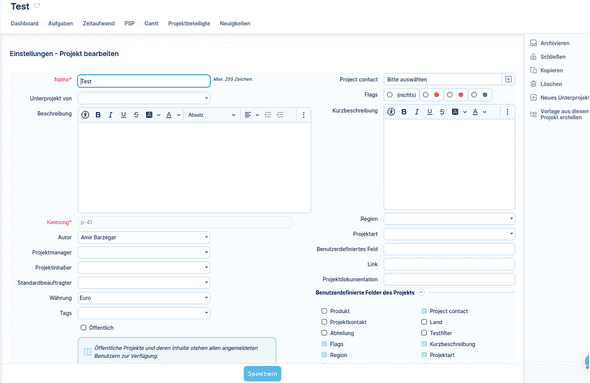
- Name
Der Name des Projekts dient zur eindeutigen Identifikation und wird in der gesamten Benutzeroberfläche angezeigt.
Unterprojekt von Dieser Eintrag legt fest, ob das aktuelle Projekt ein Unterprojekt eines anderen Projekts ist. Dadurch wird eine hierarchische Struktur zwischen Projekten hergestellt. Das übergeordnete Projekt kann Aufgaben, Ressourcen oder Berichte mehrerer Unterprojekte zusammenfassen.
- Beschreibung
Eine Textfläche zur Erläuterung des Projektinhalts, der Ziele, Anforderungen oder anderer wichtiger Informationen. - Startdatum / Fälligkeitsdatum
Gibt den geplanten Projektzeitraum an. Diese Daten helfen bei der Terminplanung und in Gantt-Diagrammen. - Öffentliche Sichtbarkeit
Bestimmt, ob das Projekt für alle Benutzer sichtbar ist oder nur für Projektmitglieder. Öffentliche Projekte sind für alle einsehbar. - Geplant-Status (Status: geplant / aktiv / abgeschlossen)
Gibt an, in welcher Phase sich das Projekt befindet. Dies hilft bei der Filterung und Organisation von Projekten. - Benutzerdefinierte Felder
Ermöglichen es, zusätzliche projektspezifische Informationen zu speichern, die über die Standardattribute hinausgehen (z. B. Kundennummer, Budget). - Module
Hier wird festgelegt, welche Funktionen (z. B. Aufgaben, Zeitberichte, Wiki, Dokumente) im Projekt verfügbar sind. Module können je nach Projektbedarf ein- oder ausgeschaltet werden. - Aufgabentypen
Definieren die Kategorien von Aufgaben im Projekt, z. B. „Feature“, „Bug“, „Support“. Jeder Typ kann mit eigenen Workflows und Feldern konfiguriert werden.
Zusätzliche Hinweise:
- Vererbung von Mitgliedschaften
Mitglieder und deren Rollen in übergeordneten Projekten können auf Unterprojekte vererbt werden. So wird sichergestellt, dass die Zugriffsrechte konsistent bleiben. - Private Kommentare
Kommentare in Aufgaben können als „privat“ markiert werden, sodass sie nur für bestimmte Benutzer(gruppen) sichtbar sind (z. B. nur für Projektmanager oder Admins). - Benutzerdefinierte Felder (weiterhin gültig)
Diese Felder behalten ihre Gültigkeit und Funktionalität aus vorherigen Versionen bei, mit weiterhin flexibler Anpassbarkeit pro Projekt.
2.2 Projekteinstellungen
Nach der Projekterstellung gelangen Sie auf die Einstellungsseite des Projekts, wo Sie einige zusätzliche Optionen finden. Um zukünftige Projekte einfacher einzurichten, gibt es die Möglichkeit, Projektvorlagen anzulegen - mehr dazu in Kapitel 2.6.
Wir erläutern Ihnen nun alle wichtigen Optionen im Rahmen der Projekte, damit Sie für alle Eventualitäten gerüstet sind. Um in das Menü zu gelangen fahren Sie mit der Maus über das Zahnrad oben rechts, wenn Sie sich im Projekt befinden.
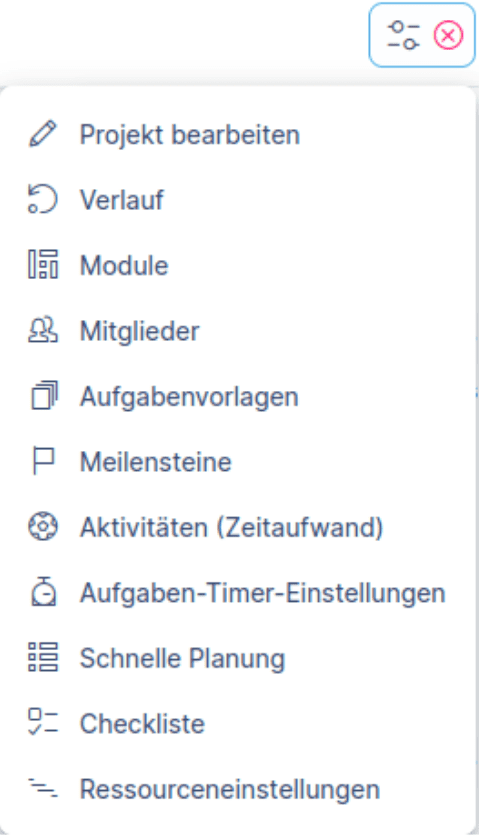
Projekt bearbeiten
In diesem Bereich können Sie die zentralen Attribute Ihres Projekts verwalten, wie Name, Beschreibung, Start- und Enddatum, sowie die Sichtbarkeit des Projekts. Zusätzlich können Sie benutzerdefinierte Felder konfigurieren, Module aktivieren oder deaktivieren und Aufgabentypen definieren. Änderungen an diesen Einstellungen wirken sich direkt auf die Struktur und Funktionalität Ihres Projekts aus.
Verlauf
In diesem Bereich finden Sie eine Änderungshistorie der Projektattribute sowie Kommentare, die zum Projekt über wichtige Ankündigungen oder Änderungen geschrieben wurden. Diese Kommentare können auch auf der Projektübersichtsseite angezeigt werden.
Module
Abgesehen von den regulären Modulen zum Aktivieren/Deaktivieren können Sie hier auch die Standardprojektseite festlegen, d. h., wenn Sie auf das Projekt zugreifen, landen Sie zuerst auf dieser Seite. Außerdem können Sie durch Anklicken von Hat ein benutzerdefiniertes Menü? die Reihenfolge der Elemente im Projektmenü für größtmöglichen Komfort neu anordnen.
Mitglieder
Das Hinzufügen/Entfernen/Bearbeiten von Mitgliedschaften ist intuitiv, aber es gibt ein paar Grundsätze, die Sie beachten müssen.
- Vererbte Mitgliedschaften können nicht geändert werden - wie im vorherigen Kapitel erläutert. Sie sehen diese Kästchen ausgegraut.
- Gruppenmitgliedschaften
- Wenn Sie eine Gruppe als Mitglied hinzufügen, werden alle Mitglieder dieser Gruppe zum Projekt hinzugefügt.
- Es ist nicht möglich, Projektmitglieder aus dem Projekt zu entfernen, wenn sie in einer Gruppe in diesem Projekt sind.
- Es ist möglich, den Gruppenmitgliedern andere Rollen zuzuweisen.
- Wenn Benutzerinnen und Benutzer zu einer Gruppe hinzugefügt werden, werden sie als Mitglieder zu allen Projekten hinzugefügt, in denen sich die Gruppe befindet.
- Gruppenmitglieder, die aus einer Gruppe entfernt werden, werden aus allen Projekten entfernt, in denen die Gruppe als Mitglied eingetragen ist.
- Wurde den Projektmitgliedern eine andere Rolle im Projekt individuell zugewiesen, bleiben sie in dieser Rolle im Projekt, auch wenn die Gruppe entfernt wurde.
- Sie können Mitgliedschaften in Rollen nur auf der Grundlage der Berechtigungen Ihrer Rolle verwalten (Kapitel 1.2.7).
Meilensteine
Meilensteine sind wichtige Zeitpunkte im Projektplan. Hier sehen Sie eine einfache Liste von Meilensteinen und Optionen zum Erstellen, Bearbeiten oder Löschen von Meilensteinen.
Die beste Möglichkeit Meilensteine zu erstellen und zu bearbeiten ist das Gantt, wo sie zusammen mit den darunter liegenden Aufgaben übersichtlich visualisiert werden.
Hier noch einige Empfehlungen und allgemeine Informationen über die Verwendung von Meilensteinen:
- Verwenden Sie keine gemeinsamen Meilensteine für alle Projekte, wenn Sie Projektvorlagen verwenden - wenn es nur einen gemeinsamen Meilenstein für alle Projekte gibt, kann dies zu scheinbar zufälligen Verschiebungen von Aufgaben- und Projektdaten führen, wenn Sie neue Projekte aus Vorlagen erstellen. Um den Status eines Meilensteins zu ändern, klicken Sie auf den Meilenstein und dann auf Bearbeiten.
- Offen - zu einem Meilenstein können Aufgaben hinzugefügt werden.
- Gesperrt - ein Meilenstein ist noch offen, aber Sie können keine neuen Aufgaben unter ihm hinzufügen.
- Geschlossen - alle Aufgaben sind erledigt und ein Meilenstein ist somit abgeschlossen und kann ausgeblendet werden.
In der Modulleiste des Projekts werden die Meilensteine unter dem Punkt Roadmap aufgelistet. Der Menüpunkt Roadmap erscheint, sobald ein Meilenstein angelegt wurde.
(Neu in Version 13: Die agile Module (Scrum & Kanban) sind tiefer integriert und können bereits in den Projekteinstellungen vorkonfiguriert werden.)
Aktivitäten (Zeitaufwand)
Gleich bei der ersten Einstellung muss eine wichtige Entscheidung getroffen werden.
- Aktivität wird beim Erstellen einer Aufgabe (oder beim Bearbeiten einer Aufgabe) ausgewählt bedeutet, dass die Autorin bzw. der Autor der Aufgabe entscheidet, welche Tätigkeit für die aufgewendete Zeit in dieser Aufgabe verwendet wird; Projektmitglieder, die Zeit für die Aufgabe erfassen, geben einfach die Stunden ein, ohne die Tätigkeit auszuwählen. Diese Einstellung erleichtert den Projektmitgliedern die Zeiterfassung, sie erschwert aber das Erstellen der Aufgaben (ein weiteres Attribut muss ausgewählt werden). Wenn Sie zunächst die andere Option verwendet haben und später zu dieser wechseln, wird auch die Aktualisierung von Aufgaben, die ohne eine ausgewählte Tätigkeit erstellt wurden, erschwert - die Person, die sie aktualisiert, muss die Tätigkeit bei der nächsten Aktualisierung auswählen. Diese Option ist nützlich, wenn neue Aufgaben nur von einer Person erstellt werden, die alle Projektvorgänge kontrolliert.
- Aktivität wird während des Zeiteintrags ausgewählt - Wählen Sie diese Option auf jeden Fall, wenn es mehrere Projektmitglieder gibt, die Aufgaben in diesem Projekt erstellen können.
Außerdem ist es möglich, Aktivitäten für die Zeiterfassung in diesem Projekt zu aktivieren/deaktivieren, um den Prozess ein wenig zu vereinfachen.
Auf der Grundlage einer globalen Einstellung (Kapitel 1.3.1 - Tätigkeiten den Rollen zuordnen) sehen Sie eine Matrix von Rollen und Aktivitäten, die Sie konfigurieren können, um festzulegen, welche Rollen für welche Aktivitäten Zeit erfassen können. Diese Einstellungen sind sehr komplex, können aber bspw. Auswertungen und Übersichten wesentlich vereinfachen.
Aufgaben-Timer-Einstellungen
Diese Einstellungen sind identisch mit der globalen Einstellung des Task-Timers (Kapitel 1.5.4). Der Unterschied besteht darin, dass Sie hier die Möglichkeit haben, die globalen Einstellungen außer Kraft zu setzen, wenn Sie entscheiden, dass das Verhalten in diesem Projekt anders sein soll als im restlichen System.
2.3 Projektübersicht
Die Projektübersicht bleibt modular aufgebaut (Projektbeschreibung, Projektteam, Verlauf, Informationen, Aufgaben aus Filter).
Neu:
- Einbettung von Dashboards direkt in die Projektübersicht.
- Verknüpfung mit agilen Boards (Scrum, Kanban)
- Direkter Zugriff auf die Funktion Jump to Dashboards für schnellen Wechsel zwischen Ansichten.
Hier ist ein Beispiel für eine Projektübersichtsseite. Sie folgt den Grundsätzen, die in den vorangegangenen Kapiteln erläutert wurden. Betrachten Sie es als eine Empfehlung für den Anfang, die Sie später entsprechend Ihrer Praxis anpassen können.
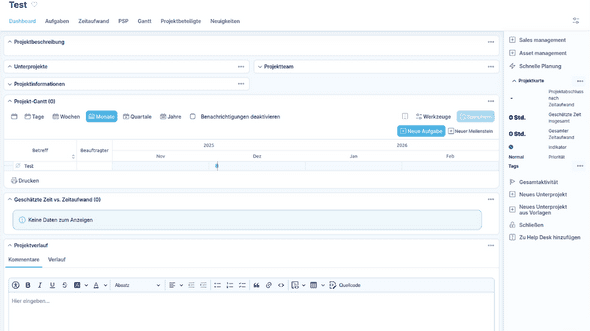
Hier ist ein Beispiel für eine Projektübersichtsseite. Sie folgt den Grundsätzen, die in den vorangegangenen Kapiteln erläutert wurden. Betrachten Sie es als eine Empfehlung für den Anfang, die Sie später entsprechend Ihrer Praxis anpassen können.
Projektteam und Projektverlauf
Das Widget Projektteam bzw. Projektverlauf ist auch für den rechten Seitenleistenbereich der Projektübersicht optimiert, wenn Sie es dort platzieren möchten. Der größere Bereich auf der linken Seite, wie in unserem Beispiel, ist jedoch etwas auffälliger und besser geeignet, wenn Sie mehrere Projektteams haben und es wichtig ist, die Mitarbeiter des Projekts zu präsentieren.
Wenn Sie ein kleineres Unternehmen sind und das Team bei allen Projekten praktisch identisch ist, können Sie dieses Modul durch Projektverlauf ersetzen, das sich unter der Gruppe Projekte befindet. Es zeigt die Kommentare/Aktualisierungen an, die von den verantwortlichen Mitarbeitern zum Projekt gemacht wurden (eingegeben über Einstellungen > Verlauf).
Informationen
Dieser Bereich zeigt die wichtigsten Informationen über den Projektfortschritt an, einschließlich der Fertigstellung. Die Fertigstellung ergibt sich auf der Grundlage der aufgewendeten Stunden im Vergleich zu den geschätzten Stunden und der Fertigstellung jeder Aufgabe, gewichtet mit ihrer geschätzten Zeit. Der Indikator zeigt an, ob es irgendwelche Probleme gibt:
- Rot - Projekt liegt nach dem Fälligkeitsdatum
- Orange - mindestens eine Aufgabe liegt nach dem Fälligkeitsdatum
2.4 Projektlebenszyklus (Details)
Ausgehend von der Projektperspektive sieht der Lebenszyklus eines Modellprojekts folgendermaßen aus:
- Planung
- Umsetzung
- Abschluss
- Archivierung
- (Löschung)
Wir empfehlen dringend, niemals ein Projekt zu löschen, das Produktionsdaten enthält. Archivierung ist die sicherere Variante.
Planung
Managerinnen und Manager bereiten Aufgaben, Backlogs und Zeitpläne vor. In Version 13 ist diese Phase durch die Integration neuer Werkzeuge wie Scrum Backlog Planning oder Custom Kanban-Boards* stärker unterstützt.
Umsetzung
Die aktive Phase, in der Teammitglieder Aufgaben bearbeiten, Zeiten erfassen und Dateien austauschen.
- In klassischen Projekten bleibt der Workflow wie bisher.
- In agilen Projekten unterstützt Version 13 die Umsetzung durch Teamsprint Boards mit Swimlanes (Scrum-konform).
Abschluss
Durch das Schließen wird ein Projekt in den Lese-Modus versetzt. Die Daten bleiben sichtbar und durchsuchbar, können aber nicht mehr verändert werden.
Empfehlung: Projekte einige Monate im Abschlussstatus belassen, bevor sie archiviert werden.
Archivierung
Archivierte Projekte sind unsichtbar und nur über Administration > Projekte > Archivierte Projekte erreichbar. Zeiteinträge bleiben auswertbar.
Löschung
Gelöschte Projekte werden zuerst archiviert, dann endgültig entfernt. Ein Restore ist nach endgültiger Löschung nicht möglich.
2.5 Projektmodule
Hier ist eine kurze Einführung in die Projektmodule - woraus bestehen die Punkte im Projektmenü?
2.5.1 Gantt
Unverändert das zentrale Planungswerkzeug (Aufgaben, Meilensteine, Abhängigkeiten, Baselines, kritischer Pfad).
In unseren Augen und von Tausenden von Nutzerinnen und Nutzern bestätigt, ist die mächtigste Funktion in Easy Redmine / Easy Project Projektmanagement das Gantt. Es erlaubt Ihnen, Aufgaben und Meilensteine zu erstellen und zu bearbeiten, das Projekt reibungslos zu planen, Beziehungen zwischen Aufgaben zu verwalten, Baselines zu speichern, den kritischen Pfad anzuzeigen und das gesamte Diagramm zu exportieren.
Hier kann der größte Teil der Verwaltungsarbeit erledigt werden. Ein ausführliches Handbuch für Gantt ist in unserer Online-Wissensdatenbank verfügbar: https://www.easyredmine.com/documentation-of-easy-redmine/article/easy-gantt-pro
2.5.2 Aufgaben
Unverändert mit flexibler Filterung, Pivot-Tabellen und gespeicherten Filtern.
Die Aufgabenliste dient hauptsächlich der Erstellung von Ad-hoc-Berichten oder der Suche. Die Filterung und Berichterstellung in Easy Redmine / Easy Project ist recht umfangreich und flexibel, da Listen, Pivot-Tabellen (Berichte) oder Diagramme unterstützt werden.
Alle diese Aufgabenberichte können über die Funktion Gespeicherte Filter für den Zugriff mit einem Klick wiederverwendet werden. Hierzu eine Empfehlung: Speichern Sie nur die Filter, die Sie mit Sicherheit regelmäßig verwenden werden.
Zur Erinnerung: Sie können auch Aufgaben aus Unterprojekten in dieser Liste sehen. Dieses Verhalten basiert auf der globalen Einstellung (Unterprojektaufgaben in übergeordneten Projekten standardmäßig anzeigen - Kapitel 1.4.1).
Unabhängig von dieser Einstellung können Sie immer noch manuell wählen, ob Sie Aufgaben aus Unterprojekten anzeigen möchten oder nicht - indem Sie den Filter Unterprojekte - keine oder beliebig verwenden.
2.5.3 Zeitaufwand
Unverändert, mit gespeicherten Filtern für Zeiterfassungsberichte.
Wie schon oben erwähnt, ist das Modul "Zeitaufwand" der Ort für alle Arten von Zeitberichten. Die Möglichkeit Filter zu speichern darf hier natürlich nicht fehlen.
2.5.4 Dokumente
Unverändert, mit Unterscheidung zwischen Dokument (Ordner) und Datei.
Hier gibt es zwei Funktionsbereiche. Zunächst der Einfachere - ganz unten finden Sie die Liste aller Dateien, die den Aufgaben des Projekts zugeordnet sind. Das macht es einfach, eine bestimmte Datei zu finden, nach der Sie suchen. Eine andere Funktion der Dokumente ist die Sortierung und Kategorisierung von Projektdateien in Ordnern.

Wir müssen bei einigen Fachbegriffen eine klare Unterscheidung treffen.
- Dokument - es handelt sich nicht um eine Datei selbst, sondern um einen Ordner, in dem die Dateien gespeichert werden. Im obigen Screenshot ist das Dokument Dokument 2. Dokumente können nach Kategorie (konfigurierbar unter Administration > Kategorien > Dokumentenkategorien), Datum, Titel oder Autor sortiert werden.
- Datei - Dies ist die Datei, die Sie in das Dokument hochladen. Das Hochladen einer Datei in das Dokument erfolgt über die Schaltfläche "Dokument mit einem Plus-Zeichen" neben den Schaltflächen "Aktenkoffer" und "Liste".
Diese Art der Sortierung der Dateien hilft, Ordnung in Ihre Uploads zu bringen.
2.5.5 Roadmap
Unverändert, zeigt Aufgaben nach Meilensteinen sortiert.
Wenn Sie einen Meilenstein im Projekt erstellt haben (z.B. über Gantt), oder wenn es gemeinsame Meilensteine aus anderen Projekten gibt, erscheint der Punkt Roadmap im Projektmenü. Dabei handelt es sich um eine andere Ansicht von Aufgaben mit elementaren analytischen Daten, die nach Meilensteinen sortiert sind.
2.5.6 Scrum Board (neu überarbeitet in Version 13)
Wenn es noch keinen Sprint für das Projekt gibt, werden Sie Schritt für Schritt durch einen Assistenten geführt, um einen ersten Sprint zu planen. Im zweiten Schritt werden nur die Aufgaben zum Sprint Backlog hinzugefügt, die in den Sprint gehören.
Wenn bereits ein Sprint existiert, wird Ihnen direkt der aktuelle Sprint des Projekts angezeigt. Im rechten Menü können Sie auswählen, ob verschiedene Sprints angezeigt werden sollen.
Die Spalten- und Karteneinstellungen basieren auf den Projekteinstellungen von Scrum, die aus den Standardeinstellungen stammen (Kapitel 1.4.10 - Agile Einstellungen)
Ausführliche technische Dokumentation: https://www.easyredmine.com/documentation-of-easy-redmine/article/agile-board-scrum-kanban
Die größte Neuerung in Version 13:
- Team Sprint Board mit Swimlanes: Jedes Product Backlog Item (PBI) erhält eine eigene Swimlane.
- Kollektive Verantwortung: PBIs werden Teams zugewiesen, Sub-Tasks einzelnen Mitgliedern.
- Drag & Drop für die Priorisierung von Swimlanes.
- Fördert echte Scrum-Arbeitsweise, vermeidet Mini-Wasserfälle.
2.5.7 Kanban → Custom Kanban (neu in Version 13)
Wenn es keine Standard-Kanban-Einstellung gibt (Kapitel 1.4.10 - Agile Einstellungen), müssen Sie zunächst Spalten und Karteneinstellungen festlegen.
Wenn die Einstellung vorhanden ist, sehen Sie den Kanban des Projekts. Im Gegensatz zu Scrum gibt es keine Sprints, durch die man wechseln kann.
Wichtig - die Aufgaben werden nicht automatisch in Kanban aufgenommen, sondern müssen manuell zu Kanban hinzugefügt werden (Schaltfläche auf der rechten Seite Projekt Backlog).
Ausführliche technische Dokumentation: https://www.easyredmine.com/documentation-of-easy-redmine/article/agile-board-scrum-kanban
Erweiterung zu einem universellen Visualisierungswerkzeug:
- Kein Sprint notwendig, Aufgaben werden direkt in Boards dargestellt.
- Flexibel für Support, Betrieb, Bugtracking, Freigaben.
- Kann auf Projekt-, Dashboard- oder globaler Ebene eingesetzt werden.
2.6 Projektvorlagen
Projektvorlagen sind eine der wichtigsten Zeitersparnisse in der Anwendung. Zwar ist jedes Projekt einzigartig, aber es gibt oft Teile, die viele Projekte gemein haben.
Die Einzigartigkeit liegt im Inhalt des Projekts, wie Dauer, Ziel, Schwierigkeit, Endprodukt, Umfang usw. Die Form kann bei Projekten desselben Typs gleich sein, z. B. Hausbau, Marktforschung, Produktentwicklung usw.
Eine Projektvorlage kann mit voreingestellten Aufgaben und Meilensteinen in einer allgemeinen Form und mit dem gesamten Projektteam vorgeplant werden. Wenn Sie ein echtes Projekt aus dieser Vorlage erstellen, geben Sie alle Einzelheiten ein und planen es neu.
2.6.1 Wie man eine Vorlage erstellt
Gehen Sie zu einem bestehenden Projekt - Einstellungen > Informationen > Vorlage aus diesem Projekt erstellen. Wenn das Projekt Unterprojekte enthält, werden diese ebenfalls Teil der Vorlage.
Projektvorlagen werden in einer separaten Liste angezeigt, die Sie unter Administration > Projektvorlagen finden. Nicht-Administratoren finden sie unter dem Menüpunkt Projekte > Projekt aus Vorlage erstellen - hier gelangen Sie zuerst zur Vorlagenliste.
Dass Sie sich gerade in einer Vorlage befinden, erkennen Sie an einem Zeichen neben dem Projektnamen (VORLAGE).
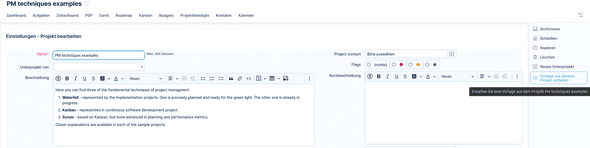
Um auf eine Projektvorlage zugreifen und sie ändern zu können, müssen Sie die Berechtigung Projekte aus Vorlage erstellen haben, die es Ihnen ermöglicht, die Liste der Vorlagen zu sehen. Zweitens müssen Sie ein Mitglied dieser Vorlage in einer Rolle sein, die das Projekt bearbeiten erlaubt.
2.6.2 Wie man ein Projekt aus einer Vorlage erstellt
Gehen Sie zu: Einstellungen > Informationen, wo Sie die Schaltfläche Projekt aus dieser Vorlage erstellen finden.
Wenn die Vorlage Unterprojekte (Untervorlagen) enthält, werden diese ebenfalls unter dem neuen Projekt erstellt. Wenn Sie jedoch ein Projekt nur aus der Untervorlage erstellen, enthält es nicht das übergeordnete Projekt aus einer Vorlage.
Bei der Projekterstellung können Sie die Daten von Aufgaben und Meilensteinen verschieben, da die Vorlage natürlich einen Zeitplan in der Vergangenheit hat (als sie erstellt wurde).
Wir möchten Sie hier, wie auch in Kapitel 2.2 (Meilensteine) darauf hinweisen, zu prüfen, dass keine gemeinsamen Meilensteine für alle Projekte verwendet werden, wenn Sie die Funktion des Verschiebens von Terminen bei der Erstellung von Projekten nutzen wollen. Dies würde zu einer scheinbar unerklärlichen Verschiebung der Aufgabentermine führen.
2.7 Projektportfolio
2.7.1 Globales Gantt
Ähnlich wie bei der Aufgabenverwaltung, aber in größerem Maßstab, ist das mächtigste Werkzeug für das Portfoliomanagement das Gantt-Diagramm. Während das Gantt-Diagramm in der Ansicht eines einzelnen Projekts aufgabenbezogene Funktionen bietet, finden Sie in diesem - globalen - Gantt-Diagramm Werkzeuge für das Portfoliomanagement.
Das globale Gantt ist über das Menü (drei Punkte neben dem Profil) > Gantt zugänglich. Es ermöglicht Ihnen, den Fortschritt der Fertigstellung im Verhältnis zum geplanten Fortschritt (heute) zu visualisieren; ganze Projekte zeitlich zu verschieben; verzögerte Projekte schnell zu filtern; in jedem Projekt den Namen der Aufgabe anzuzeigen, die das Projekt am meisten verzögert; die Ansicht auf Meilensteine und Aufgaben aufzuschlüsseln; Ressourcenzuweisungen aus Easy Redmine bzw. Easy Project Business Plan anzuzeigen und natürlich das Diagramm zu exportieren.
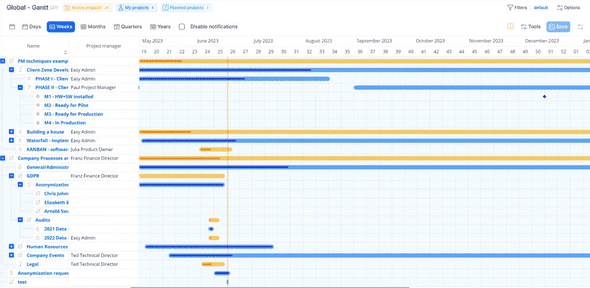
Wir werden oft nach fehlenden Funktionen im globalen Gantt gefragt, die im Projekt-Gantt funktionieren (z. B. das Erstellen neuer Aufgaben oder das Anzeigen von Aufgabenfeldern in der Liste). Es ist möglich, die Aufgaben auch im globalen Gantt zu sehen, aber es gibt technische Einschränkungen für Aufgabenoperationen und -auflistungen, da diese Ansicht über den Projekten und nicht über den Aufgaben liegt. Außerdem ist es für Portfoliomanagerinnen und -manager nicht die beste Praxis, bestimmte Aufgaben in der Übersicht des Portfolios im Detail zu verwalten.
Ein ausführliches Handbuch für Gantt finden Sie in unserer Online-Wissensdatenbank: https://www.easyredmine.com/documentation-of-easy-redmine/article/easy-gantt-pro
2.7.2 Projektliste (Baum)
Die Standardprojektliste kann für Berichte, Zusammenfassungen oder zum Auffinden eines bestimmten Projekts an einer tieferen Stelle in der Struktur verwendet werden.
Die Projektliste ist über den Hauptmenüpunkt Projekte zu finden, wenn ein Benutzertyp sie aktiviert hat (Kapitel 1.1.6). Wir sollten einige Details klären, die die Projektliste von anderen Listen unterscheiden und die häufig missverstanden werden.

- Sofern Sie keine bestimmte Sortierreihenfolge festlegen, werden die Projekte in einer Baumstruktur sortiert. Das bedeutet, dass Sie zuerst die obersten Projekte sehen, die Sie dann erweitern können, um Ihre Unterprojekte zu sehen.
- Bei der Verwendung von Filtern in einer Strukturansicht werden möglicherweise Ergebnisse angezeigt, die nicht auf den Filter passen. Der Grund dafür ist, dass Sie für die Anzeige der relevanten Projekte auch deren übergeordnete Projekte anzeigen müssen.
- Das Sortieren und Filtern von Projekten nach Start-/Fälligkeitsdatum ist nur möglich, wenn Sie die Berechnung der Projektdaten deaktivieren - also das Start-/Fälligkeitsdatum manuell eingeben (Kapitel 1.3.1).
- Es ist nicht möglich, die Baumansicht standardmäßig voll aufgeklappt darzustellen oder alle Projekte mit einer einzigen Schaltfläche aufzuklappen, da dies bei einer großen Anzahl von Projekten eine zu große Hardwarebelastung wäre.
Projektliste für Administrierende
Unverändert, mit zusätzlicher Möglichkeit, archivierte Projekte zu finden und zu dearchivieren.
Neu: Jump to Dashboards
Version 13 führt ein Navigationskonzept ein, das Dashboards zu zentralen Steuerungsinstrumenten macht:
- Zugriff auf Dropdown in der Hauptnavigation.
- Schnellwechsel zwischen Portfolio-, Prozess- und Team-Dashboards.
- Ermöglicht eine Top-Down-Sicht: vom Portfolio-Dashboard direkt ins Delivery-Dashboard des Projekts springen.