4. Persönliches Arbeitsmanagement
- 4.1 Terminkalender / Scheduler
- 4.2 Aktivitätsfeed
- 4.3 E-Mail-Benachrichtigungen
- 4.4 To-Do-Liste
Wir haben die verschiedenen Verhaltensweisen der Anwendung auf der Grundlage von Einstellungen und Konfigurationen erläutert, dann sind wir die entscheidenden Einheiten von oben (Projekte) über Aufgaben bis hin zu Zeiteinträgen durchgegangen. Schließlich ist es an der Zeit, sich mit den Menschen, den Nutzerinnen und Nutzern der Anwendung und ihrer Perspektive zu befassen.
Es sei noch einmal darauf hingewiesen, dass die Hauptseite aller Nutzerinnen und Nutzer die Homepage ist, die in Kapitel 1.2.5 behandelt wurde. Auch wenn die Benutzerinnen und Benutzer den Großteil des Tages auf verschiedenen spezialisierten Dashboards, Berichten oder Betriebsseiten verbringen, hat die Homepage immer noch ihre Funktion.
Es ist die erste Seite, die Sie nach dem Einloggen besuchen - und Sie sehen, was Sie an diesem Tag erwartet; und es sollte die letzte Seite sein, bevor Sie sich abmelden - die Zeit erfassen, den Zeitplan für den nächsten Tag vorbereiten. Diese Seite sollte allen Nutzerinnen und Nutzern immer am vertrautesten sein. Das ist eine Erinnerung daran, dass sie nur Dinge enthalten sollte, die die Benutzerinnen und Benutzer wirklich jeden Tag sehen müssen. Sekundäre Informationen können in Form von Links oder Menüs bereitgestellt werden.
Die Homepage ist nur eine der Funktionen, die bei der Verwaltung ihrer Arbeit helfen. Lassen Sie uns die anderen persönlichen Verwaltungsfunktionen vorstellen.
4.1 Terminkalender / Scheduler
Je nach Ihrem Easy Redmine- oder Easy Project-Plan sehen Sie im oberen Bereich der Benutzeroberfläche – unter dem Kalendersymbol – verschiedene Arten von Kalendern. Der Kalender ist somit immer griffbereit und schnell zugänglich.
Mit Version 14 bleibt das in Version 13 eingeführte, vereinheitlichte Kalendermodul weiterhin bestehen. Die vorherige Trennung zwischen Meeting-Kalender und Scheduler wurde dauerhaft aufgehoben. Stattdessen steht nun ein zentrales Kalendermodul zur Verfügung, das umfassende Funktionen für die Planung und Verwaltung von Terminen, Aufgaben und Ressourcen bietet – sowohl auf individueller Ebene als auch im Team- oder Projektkontext.
Die verfügbaren Kalenderansichten umfassen:
- Tagesansicht
- Wochenansicht
- Monatsansicht
- Jahresübersicht
- Agenda-Ansicht
Zudem können Aufgaben, Meetings und andere relevante Termine im Kalender angezeigt und per Drag & Drop verschoben werden – insbesondere im sogenannten Manager-Modus, in dem Sie mehrere Benutzer und deren Aufgaben auf einmal sehen und koordinieren können.
Im persönlichen Modus werden nur die eigenen Aufgaben und Termine angezeigt. Diese Unterscheidung ermöglicht eine klare Trennung zwischen individueller und teamweiter Planung.
Darüber hinaus ist es möglich:
- Kalender aus anderen Quellen (z. B. Google Kalender oder Outlook) zu importieren,
- Kalenderdaten im iCal-Format zu exportieren,
- Benachrichtigungen über bevorstehende Termine zu aktivieren,
- und Einstellungen wie z. B. das Anzeigen von Wochenenden oder die Standard-Startzeit für neue Termine zu konfigurieren.
4.2 Aktivitätsfeed
Für Benutzerinnen und Benutzer, die viel Zeit direkt in Easy Redmine / Easy Project verbringen, gibt es einen In-App-Kanal, der sie über den Fortschritt bei relevanten Aufgaben informiert.
Ausführliche technische Dokumentation: https://www.easyredmine.com/documentation-of-easy-redmine/article/navigation-and-menus

Sie finden ihn in der rechten Seitenleiste. Er enthält ungelesene Kommentare zu Aufgaben, bei denen Sie der Beauftragte, Autor oder Mitarbeiter sind. Wenn Sie die Aufgabe besuchen und den Kommentar sehen, wird dieses Element automatisch aus dem Aktivitäts-Feed verschwinden.
4.3 E-Mail-Benachrichtigungen
Während der Aktivitäts‑Feed am nützlichsten ist, wenn Sie in der Anwendung angemeldet sind, können Sie unterwegs die E‑Mail‑Benachrichtigungen nutzen.
Alle Nutzer:innen, die ihr eigenes Profil bearbeiten dürfen, können den Grad der E‑Mail‑Benachrichtigung selbst bestimmen.
Bitte bedenken Sie, dass die Anzahl der E‑Mail‑Benachrichtigungen stark zunehmen kann, je mehr Projektmitglieder, Projekte und Aufgaben Ihre Anwendung hat. In solchen Fällen empfiehlt es sich, die Option „Nur für Dinge, denen ich zugewiesen bin“ zu verwenden.
Filter im E‑Mail‑Client
Auch Ihr E‑Mail‑Programm (Outlook, Thunderbird usw.) kann helfen, die Flut der Benachrichtigungen zu ordnen. Hier sind Tipps zur Einrichtung:
- Legen Sie einen Ordner für Benachrichtigungen von Easy Redmine / Easy Project an – Sie wollen diese E‑Mails vielleicht nicht in Ihrem Posteingang haben. Verwenden Sie einen Filter auf die Bezeichnung des Absenders oder den Betreff (siehe Kapitel 5.1.5).
- Machen Sie einen speziellen Ordner für Benachrichtigungen über Ihre Aufgaben – Nachrichten bei Aufgaben, die Ihnen zugewiesen sind, enthalten im Betreff typischerweise „Ihre Aufgabe wurde aktualisiert“ oder „Neue Aufgabe für Sie“.
- Benachrichtigungen über neu erstellte Aufgaben enthalten stets den Text „Neue Aufgabe“ im Betreff.
- Auf Grundlage dieser Informationen können Sie Aufgabenbenachrichtigungen in separate Ordner sortieren, und alle anderen Benachrichtigungen z. B. in einen Ordner „Andere“ verschieben – etwa für Ereignisse, die keine Aufgaben betreffen.
Unsere Empfehlung: zumindest eine Trennung zwischen „Meine Aufgaben“ und den übrigen Benachrichtigungen einzurichten.
4.4 To-Do-Liste
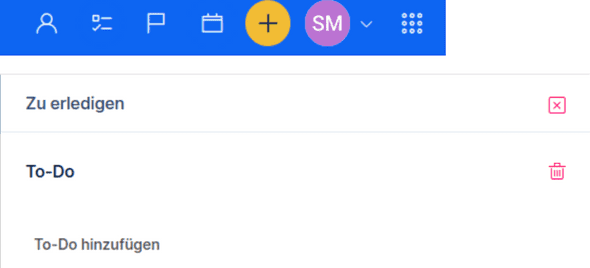
Ein sehr einfaches Tool, das aber ein eigenes Kapitel wert ist. Die Aufgabenliste ist permanent in der rechten Seitenleiste verfügbar und kann Ihre Notizen, Aufgaben, nützlichen Links, Erinnerungen, Spickzettel usw. enthalten.
Mehrere Listen können aktiviert werden in: Administration > Plugins > Schnelle "To-Do"-Erinnerungen - Konfigurieren.