3. Aufgaben- und Zeiterfassung
- 3.1 Wie man eine Aufgabe erstellt
- 3.2 Aufgabenbeschreibung
- 3.3 Vorgänge mit Aufgaben
- 3.4 Zeiterfassung
- 3.5 WBS - Projektstrukturplan
- 3.6 Gantt-Diagramm
Im vorigen Kapitel sind wir von der Projektebene aufwärts zum Portfolio gegangen. Jetzt ist es an der Zeit, einen Schritt tiefer zu gehen - auf die Ebene der Aufgaben.
Aufgaben sind die am häufigsten verwendete Einheit in Easy Redmine / Easy Project. Die Arbeit sollte in erster Linie über Aufgaben weitergegeben werden. Es ist notwendig, zumindest über die Konfigurationen (z. B. Workflow) Bescheid zu wissen, damit Sie die folgenden Vorgänge im vollen Zusammenhang verstehen können.
3.1 Wie man eine Aufgabe erstellt
Es gibt viele Möglichkeiten, eine Aufgabe in Easy Redmine / Easy Project zu erstellen, um es so bequem wie möglich für alle Ihre Projektmitglieder zu machen.
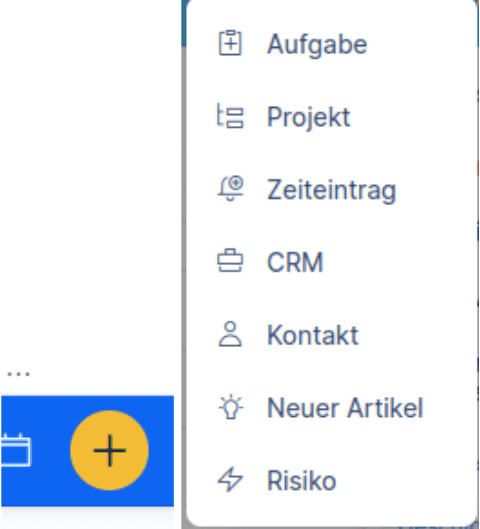
Gelbe Plus-Taste
Die Schaltfläche ist immer verfügbar, unabhängig davon, wo in der Anwendung Sie sich gerade befinden.
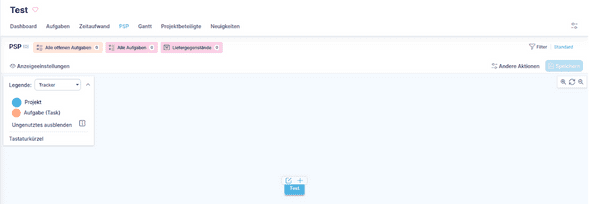
PSP (Projetstrukturplan)
ist das beste Werkzeug zur Erstellung einer Projekt- und Aufgabenstruktur.
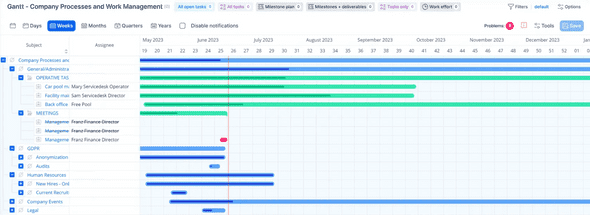
GANTT
Gantt auf Projektebene ermöglicht es, Aufgaben durch Ziehen im Diagramm zu erstellen.
3.2 Aufgabenbeschreibung
Kopfzeile und Attribute
- Ganz oben steht der Betreff (Name der Aufgabe),
- Direkt darunter sind stets sichtbar: Status, Beauftragter, Priorität und Fälligkeitsdatum – diese grundlegenden Attribute sind immer präsent.
- Ein Button oder Link „+ Mehr“ klappt zusätzliche Attribute auf (z. B. Aufgabentyp, geschätzte Zeit, benutzerdefinierte Felder).
- Der Zustand der Kopfzeile (aufgeklappt oder zugeklappt) wird gespeichert: Wenn Sie also eine Aufgabe öffnen, wird sie so dargestellt, wie Sie zuletzt eine Aufgabe betrachtet haben.
Seitenleiste
- Auf der rechten Seite finden sich wichtige Infos zum Fortschritt und Bewertungen,
- Schaltflächen zur Aktualisierung der Aufgabe und Bearbeitung (z. B. Änderung von Attributen, Kommentare hinzufügen, Statusänderung).
- Unten in der Seitenleiste sind die Export‑Optionen (z. B. als PDF, CSV etc.), um die Aufgabe oder deren Informationen extern zu verwenden oder zu teilen.
Neuerungen in Version 13 (gegenüber Version 12)
- Moderneres, aufgeräumteres Design mit klareren Linien und weniger visuellem „Rauschen“.
- Schnellere Reaktionen: z. B. Echtzeit-Updates, wenn jemand anders die Aufgabe bearbeitet.
- Verbesserte Bedienbarkeit: Bearbeitung direkt über kleine Icons (z. B. Bleistiftsymbol) bei Attributen.
- Mehr Integration mit Scrum/Kanban Boards, sodass die Aufgabenbeschreibung auch aus Boards heraus besser zugänglich / editierbar ist.
3.3 Vorgänge mit Aufgaben
Alle diese Vorgänge sind aus Sicht der Anwendung recht intuitiv. Es ist jedoch sinnvoll, zu erklären, welche peripheren Faktoren das Verhalten bestimmen (z. B. Berechtigungen, globale Einstellungen, Arbeitsabläufe).
Schnell-Editor für Aufgaben
Es gibt eine kompaktere, interaktive, mobil-freundliche Ansicht eines Aufgabendetails, die auch die Durchführung aller Vorgänge mit der Aufgabe ermöglicht. Diese Ansicht wird kontinuierlich optimiert, um die Arbeit mit Aufgaben so reibungslos wie möglich zu gestalten.
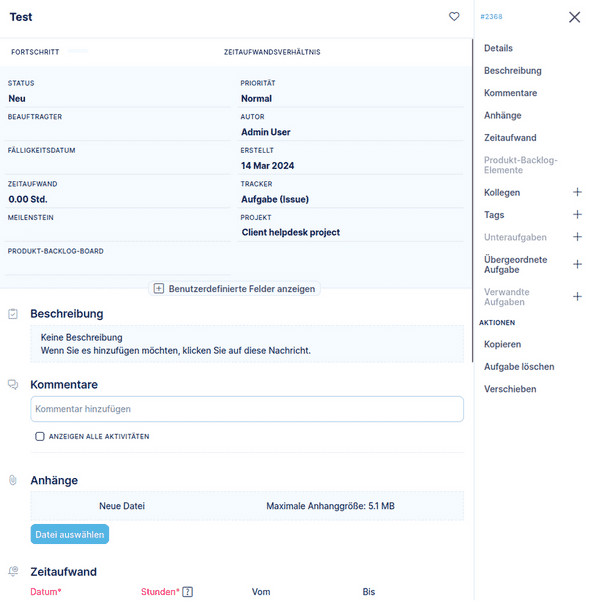
Die Hauptfunktion des Schnell-Editors ist, Anpassungen vorzunehmen, ohne die Seite zu aktualisieren oder zu einer anderen Registerkarte Ihres Browsers wechseln zu müssen. Sie kann auf folgende Weise aufgerufen werden:
- Wenn Sie in der Aufgabenliste mit der Maus über eine Aufgabe fahren, finden Sie auf der rechten Seite eine spezielle Schaltfläche.
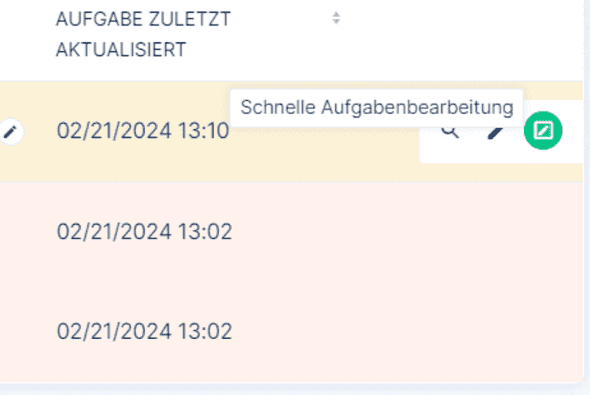
- Auf Aufgabendetail - Schaltfläche oben rechts in der Kopfzeile der Aufgabe
- Im WBS über die Schaltfläche Bearbeiten
- In der Scrum/Kanban-Tafel - klicken Sie auf die Aufgabenkarte
Update
Die Aktualisierung einer Aufgabe ist einer der am häufigsten ausgeführten Vorgänge: Dazu gehören das Ändern von Attributen, das Hinzufügen von Kommentaren und auch die Zeiterfassung.
Wie viele Attribute und Optionen angezeigt werden, hängt ab von:
- dem definierten Arbeitsablauf (Workflow) – manche Attribute sind schreibgeschützt oder nur unter bestimmten Bedingungen editierbar,
- den Einstellungen und Sichtbarkeiten benutzerdefinierter Felder,
- den Rollen/Berechtigungen der Nutzer (z. B. ob Kommentieren erlaubt ist),
- und davon, ob bestimmte Module eines Projekts aktiviert sind (z. B. Zeiterfassung).
Wenn versucht wird, unzulässige Änderungen vorzunehmen (z. B. ein Fälligkeitsdatum, das außerhalb des Projektzeitraums liegt, oder ein nicht ausgefülltes Pflichtfeld), erscheint eine entsprechende Fehlermeldung, die erklärt, gegen welche Regel verstoßen wurde.
In Version 13 kann man Aufgabenattribute auch direkt über kleine Edit‑Symbole (z. B. Bleistift) im Kopfbereich der Aufgabe ändern, ohne erst auf den allgemeinen „Aktualisieren“-Button zu klicken. Nicht alle Attribute sind so editierbar —besonders, wenn der Workflow oder die Rollen bestimmte Anforderungen vorgibt. In solchen Fällen kann eine Änderung zu einer Fehlermeldung führen (z. B., wenn für einen neuen Status ein weiteres Feld zwingend ausgefüllt sein muss).
Zeiteintrag
Neben der Zeiterfassung über die Aufgabenaktualisierung gibt es auch eine spezielle Schaltfläche („Mehr > Zeiteintrag“) in der Seitenleiste der Aufgaben. Damit öffnet sich ein Pop‑up‑Fenster, das einen schnelleren Weg bietet, Zeit zu erfassen.
Aufgaben-Timer
- Unter den Aufgabenvorgängen steht die Option „Arbeit beginnen“ in der Seitenleiste, mit der Sie den Timer starten können.
- Sie können die Bearbeitung pausieren (z. B. wenn Sie an einer anderen Aufgabe arbeiten oder eine Unterbrechung haben).
- Wenn Sie fertig sind, klicken Sie auf „Fertig“ oder „Stoppen“, wodurch automatisch die gemessene Zeit angezeigt wird und Sie zur Aufgabenaktualisierung gelangen, um die Zeit zu bestätigen oder ggf. Attribute (z. B. Status, Zuweisung) anzupassen.
- In Version 13 gibt es die Logging from‑to Funktion (ab v13.5), bei der Sie explizit die Anfangs- und Endzeit eintragen können und eine automatische Berechnung erfolgt.
Unteraufgabe hinzufügen
- Wie gewohnt über „Unteraufgabe hinzufügen“: Der „Übergeordnete Aufgabe“-Feld ist vorausgefüllt.
- Falls der Aufgabentyp so konfiguriert ist, dass das Feld „Übergeordnete Aufgabe“ deaktiviert ist, funktioniert diese Option nicht – es erzeugt einfach keine Unteraufgabe, sondern nur den Eindruck, als ob die Schaltfläche nicht reagierte.
Kopie
- Die Funktion „Kopie erstellen“ führt zu einem neuen Aufgabenformular, in dem die meisten Attribute der ursprünglichen Aufgabe vorausgefüllt sind. Diese können verändert werden.
- Optional kann auch festgelegt sein, dass Anhänge kopiert werden oder eine Beziehung („Link“) zwischen Original und Kopie bestehen bleibt.
Löschen
- Wird über die Berechtigung Aufgabe löschen gesteuert.
- Achtung: Gelöschte Aufgaben können in der Regel nicht wiederhergestellt werden.
Verschieben
- Sie können eine Aufgabe in ein anderes Projekt verschieben. Dies funktioniert ähnlich wie eine Aktualisierung mit dem zusätzlichen Feld „Projekt“.
- Ebenfalls abhängig von Berechtigungen.
Klonen als Teilaufgabe
- Kombination aus „Kopie“ + „Unteraufgabe hinzufügen“. Das heißt: Attribute werden übernommen, das Feld „Übergeordnete Aufgabe“ ist vorausgefüllt und die kopierte Aufgabe erscheint als Unteraufgabe.
Zusammenführen (Merge)
- Öffnen Sie eine Aufgabe, klicken Sie auf „Mehr > Zusammenführen“. Wählen Sie eine Aufgabe aus, mit der Sie zusammenführen möchten.
- Die aktuelle Aufgabe wird geschlossen (in den ersten geschlossenen Status im Workflow). Kommentare, Beschreibung etc. werden in die andere Aufgabe übernommen.
- Nicht alle Felder sind immer zusammenführbar; z. B. benutzerdefinierte Felder sind auf bestimmte Typen beschränkt.
Verwandte Aufgaben hinzufügen
- Funktion, um Aufgaben zu verknüpfen (Relationen), z. B. „Vorausgehend / Nachfolgend“ oder andere Relationstypen.
- Abhängig von globaler Einstellung/Projekt‑Einstellung, ob solche Aufgabenbeziehungen erlaubt sind.
Kollegen (Co‑workers)
- Personen, die über die Aufgabe informiert werden wollen, auch wenn sie nicht zuständig sind.
- Sie können sich selbst hinzufügen („Auge“ Icon) oder andere Mitglieder/Gruppen („+“) auswählen.
Massenbearbeitung
- Sie können mehrere Aufgaben gleichzeitig auswählen (z. B. in der Aufgabenliste) und per Rechtsklick / Kontextmenü eine Massenbearbeitung starten.
- Die Operationen, die verfügbar sind, hängen von den Berechtigungen, dem Workflow, ob die Aufgaben im selben Projekt sind usw. ab.
- Wenn bei einer Aufgabe eine Operation nicht erlaubt ist, werden für diese Aufgabe Fehlermeldungen angezeigt, während erlaubte Änderungen dennoch übernommen werden.
3.4 Zeiterfassung
3.4.1 Wie wird die Zeit erfasst?
Die Zeiterfassung ist eng an die Aufgaben gebunden und stellt eine Ebene unterhalb der Aufgabenstruktur dar. Das bedeutet: PROJEKTE > AUFGABEN > ZEITERFASSUNGEN.
Aus diesem Grund ist die Zeiterfassung in der Dokumentation ein Unterkapitel innerhalb der Aufgabenfunktionen.
Im Folgenden finden Sie eine Übersicht der Möglichkeiten zur Zeiterfassung in Easy Redmine 13. Bitte beachten Sie:
Damit die Zeiterfassung für ein bestimmtes Projekt oder eine bestimmte Aufgabe möglich ist, muss das Modul „Zeitaufwand“ für das jeweilige Projekt aktiviert sein.
Aufgabenaktualisierung / Quick Task Editor
Wenn Sie eine Aufgabe öffnen und aktualisieren, finden Sie einen Abschnitt zur Zeiterfassung. Dieser Bereich ist ausschließlich für die Eingabe von Arbeitszeit gedacht – er dient nicht zur Änderung von Aufgabenattributen (wie z. B. Status, Priorität, Fälligkeitsdatum).
Wichtige Hinweise:
- Ein im Zeiteintragsbereich hinzugefügter Kommentar wird nicht in den Aufgabenkommentaren angezeigt.
Er dient ausschließlich als interne Notiz zum jeweiligen Zeiteintrag (z. B. „Bugfixing in Modul X“, „Telefonat mit Kunde Y“). - In Version 13 können Administratoren oder Projektleiter konfigurieren, ob Zeit als Start-/Endzeit oder als Dauer (z. B. 1,5 Stunden) eingegeben wird.
Gelbe Plus-Taste
Wenn das Untermenü nicht verfügbar ist, liegt es daran, dass die Projektmitglieder die Berechtigungen zur Zeiterfassung deaktiviert haben und/oder das aktuell angezeigte Projekt das Modul Zeitaufwand deaktiviert hat (Kapitel 2.5). Ansonsten ist das Element immer sichtbar.
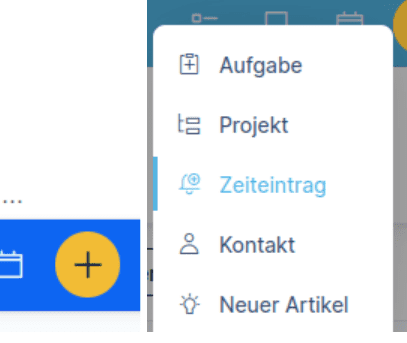
Startseite - Zeitaufwandskalender
Bei der Einrichtung der Homepage Ihrer Benutzerinnen und Benutzer (Kapitel 1.2.5) können Sie das Modul Zeitaufwandskalender an prominenter Stelle einfügen. Es zeigt den Benutzerinnen und Benutzern an, wie viel Zeit sie aufgezeichnet haben und ob sie die vorgeschriebene Stundenzahl (grün oder rot) aus dem Arbeitskalender (Kapitel 1.2.6) erreicht haben. Er ermöglicht auch das Erfassen von Zeit.
3.5 PSP - Projektstrukturplan
Als Abschluss dieser Einführung erläutern wir kurz die drei Säulen des modernen Projektmanagements, die der Aufgaben- und Zeiterfassungslogik von Easy Redmine / Easy Project zugrunde liegen.
Wir beginnen mit dem Projektstrukturplan, weil er gleich zu Beginn der Projektplanung ins Spiel kommt. Der Projektstrukturplan ist ein Werkzeug zur visuellen und strukturierten Erstellung von Aufgaben. Aus der Sicht der Projektmitglieder wirkt er wie eine Mind Map der Ergebnisse und Aufgaben des Projekts. Die Vorteile der Verwendung des Projektstrukturplans im Vergleich zum Hinzufügen von Aufgaben in eine Tabelle liegen auf der Hand.
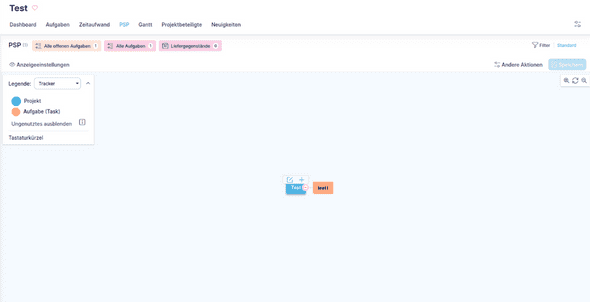
Aus technischer Sicht ist es für Sie - dem Administrator - wichtig, einige wichtige Besonderheiten zu beachten, um eine nahtlose Nutzung des PSP durch Ihre Benutzerinnen und Benutzer zu gewährleisten.
- Aktivieren Sie das Feld Übergeordnete Aufgabe bei Aufgabentypen - wir haben die Aktivierung/Deaktivierung von Feldern pro Aufgabentyp in Kapitel 1.4.2 beleuchtet. Wenn das Feld deaktiviert ist, können Sie keine Unteraufgabe erstellen, da diese durch den Wert des Feldes Übergeordnete Aufgabe definiert ist.
- Workflow-Einschränkungen - achten Sie auf die Workflow-Einschränkungen (Kapitel 1.4.4) bei der Erstellung oder Bearbeitung von Aufgaben. PSP erlaubt die Änderung der Aufgabenstruktur durch Ziehen und Ablegen, aber auch der Aufgabenattribute wie Priorität, Bearbeiterin/Bearbeiter usw. Wenn der Workflow den Projektmitgliedern verbietet, bestimmte Änderungen vorzunehmen, werden diese erst nach dem Klicken auf Speichern validiert. Das bedeutet, dass die Benutzerinnen und Benutzer möglicherweise ungültige Änderungen und auch einige der gültigen Änderungen, die davon betroffen waren, verlieren.
- Automatisches Speichern von Änderungen - auch wenn Sie nicht manuell auf Speichern klicken, wird der PSP automatisch gespeichert, wenn: A) Projektmitglieder die Browser-Registerkarte mit dem PSP verlassen; B) Projektmitglieder den Quick-Task-Editor öffnen; C) nach einigen Minuten der Inaktivität.
Ausführliche technische Dokumentation: https://www.easyredmine.com/documentation-of-easy-redmine/article/wbs-work-breakdown-structure
3.6 Gantt-Diagramm
Wie der Projektstrukturplan ist auch das Gantt-Diagramm eine Drag-and-Drop-Komponente auf der Aufgabenlogik in Easy Redmine / Easy Project. Daher gelten ähnliche Regeln, die Sie im Hinterkopf behalten sollten.
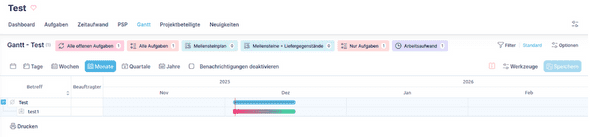
Seien Sie vorsichtig mit Workflow-Regeln für Projektmitglieder/Rollen, die mit Gantt arbeiten. Projektmitglieder können einen tollen Projektplan erstellen, aber nach dem Speichern können viele Fehler auftauchen.
Die Standardsortierung der Aufgaben im Gantt ist chronologisch - die frühesten Aufgaben stehen über den späteren. Natürlich werden auch die Struktur der übergeordneten Aufgaben und die Meilensteine berücksichtigt (eine frühere Aufgabe, die zu einem Meilenstein mit einem späteren Datum gehört, wird niedriger angezeigt als eine spätere Aufgabe, die zu einem Meilenstein mit einem früheren Datum gehört).
Schließlich bedeutet das Verschieben von Aufgaben im Gantt praktisch eine Änderung der Aufgabenattribute - Start und Fälligkeitsdatum. Wenn Sie auf den Aufgabennamen in Gantt klicken, öffnen Sie den schnellen Aufgabeneditor, der auch zum Ändern von Aufgabenattributen verwendet wird. Die Änderungen müssen in Gantt durch Klicken auf Speichern gespeichert werden, um im System wirksam zu werden.
Ausführliche technische Dokumentation: https://www.easyredmine.com/documentation-of-easy-redmine/article/easy-gantt-pro