Remote Debugging im lokalen CES
Um Verhalten des CAS gegenüber einer lokalen CES Instanz zu testen, ist es möglich, den CAS über eine Remote Debugging zu analysieren. Im folgenden Abschnitt werden die Schritte beschrieben, um das Remote Debugging zu ermöglichen.
Anpassungen im CAS Repository
Um den CAS im Debugging Modus zu starten, müssen folgenden Änderungen in resources Verzeichnis vorgenommen werden:
resources/opt/apache-tomcat/bin/setenv.shum den EintragJPDA_OPTS="-agentlib:jdwp=transport=dt_socket,address=*:8000,server=y,suspend=n"ergänzen. Hiermit wird eine Debugging Session auf Port 8000 gestartet.resources/startup.shden Eintrag${CATALINA_SH} runzu${CATALINA_SH} jpda runändern.
Debug in Classic CES
Um den CAS im Classic CES zu debuggen, müssen folgende Schritte durchgeführt werden.
Hinzufügen des Port-Mappings im bestehenden Container
Mit den oben beschriebenen Anpassungen kann der CAS wie gewohnt im lokalen CES gebaut und ausgeführt werden. Initial horcht der Container auf den internen Port 8080, stellt jedoch kein Port-Mapping nach außen bereit. Um das Remote Debugging starten zu können, muss der oben genutzte Port 8000 von außen erreichbar sein. Hierfür muss zunächst die ID des Containers bekannt sein:
docker inspect --format="{{.Id}}" casAnschließend wird der Container mit cesapp gestoppt:
cesapp stop casDa das Port-Mapping zu einem bereits bestehenden Container hinzugefügt wird, müssen hierfür sowohl die hostconfig.json
als auch die config.v2.json Config angepasst werden. Beide Dateien befinden sich im lokalen CES unter dem Pfad /var/lib/docker/containers/<container-id>/.
In hostconfig.json wird das eigentliche Port-Mapping hinzugefügt. Hierfür muss der Eintrag für PortBindings angepasst werden:
{
  ...
  "PortBindings": {
    "8000/tcp":[{"HostIp":"","HostPort":"8000"}]
  },
  ...
}
In config.v2.json werden die ExposedPorts angegeben und müssen entsprechend um den Debugging Port ergänzt werden:
{
  ...
  "Config": {
    ...
    "ExposedPorts": {
      "8080/tcp": {},
      "8000/tcp": {}
    },
    ...
}
Nach dem Anpassen der Dateien muss der Docker Dienst neu gestartet werden:
systemctl restart dockerMit dem Start des Docker-Dienstes werden die Configs neu eingelesen und der CAS Container kann wieder gestartet werden:
cesapp start casCAS Location im Nginx anpassen
Mit dem Hinzufügen des Ports-Mappings ist der CAS aktuell nicht mehr unter der URL https://192.168.56.2/cas erreichbar.
Ursächlich hierfür ist eine Änderung des Pfades im Reverse Proxy nginx. Durch das exposen von zwei Ports werden mittels
des nginx templates zwei neue Location im nginx angelegt: /cas-8000 sowie cas-8080. Es gilt diese zumindest für die
location cas-8080 wieder zu cas zu ändern:
docker exec -it nginx /bin/shIm Nginx Container die Datei /etc/nginx/conf.d/app.conf öffnen und die location /cas-8080 zu /cas anpassen. Anschließend
nginx neu laden:
nginx -s reload -c /etc/nginx/nginx.confDer CAS sollte nun wieder über die Browser erreichbar sein.
SSH Tunnel mit lokalen Port-Forwarding starten
Um eine Verbindung von dem Entwicklerrechner (IDE) zum CAS innerhalb der VM (lokales CES) zu bekommen, wird SSH Tunnel mit lokalem Port-Forwarding eingerichtet, der den lokalen Port 5005 auf den Port 8000 innerhalb der VM weiterleitet. Hierfür muss der folgende Befehl im lokalen Repository des Ecosystems ausgeführt werden:
ssh -L 5005:127.0.0.1:8000 -p 2222 -o UserKnownHostsFile=/dev/null -o StrictHostKeyChecking=no -o LogLevel=ERROR -o IdentitiesOnly=yes -i ./.vagrant/machines/default/virtualbox/private_key vagrant@127.0.0.1Der Port 8000 in der VM ist nun über den Port 5000 auf dem Localhost (Entwicklerrechner) erreichbar.
Hinzufügen einer Remote Debugging Run Configuration
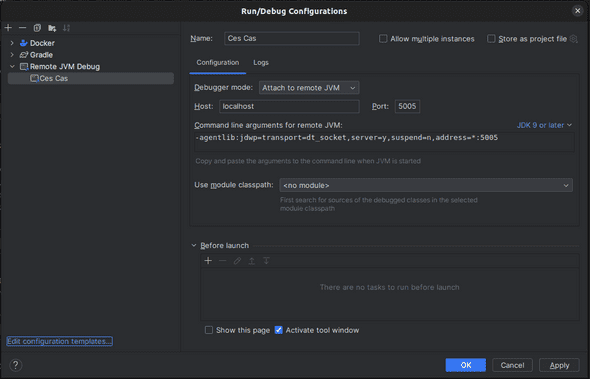
Als abschließender Schritt muss in der IDE, hier Intellij, im CAS Projekt nur noch eine Run Configuration für das Remote Debuggung hinzufügt werden.
Debug in CES-Multinode
Um den CAS in CES-Multinode zu debuggen muss lediglich ein Port-Forward für Port 8000 auf den CAS-Pod erstellt werden. Der Port-Forward kann mit kubectl oder mit k9s erstellt werden.
kubectl port-forward cas-6d7b47cd7b-pqprr 8000:8000Anschließend kann sich der Remote-Debugger auf mit localhost:8000 verbinden.